

Kom igång med Microsoft 365
Information om införandet av Microsoft 365 och utbildningsmaterial och guider.
Instruktionsfilmer
Instruktionsfilmer Microsoft 365, infocaption
Observera att filmerna är generella, vissa detaljer kan skilja sig från hur Microsoft 365 är inställt hos oss.
Medarbetarutbildning
För dig som inte har deltagit vid det gemensamma utbildningstillfället kan du kolla på utbildningen här:
Införandesteg
Införandet är uppdelat i fem steg. Nedan hittar du mer information om respektive steg.
1. Förberedelser
Innan du kan flytta in i Microsoft 365-miljön finns det några grejer du behöver förbereda.
Utbildning informationshantering
Att lagra information på rätt sätt är viktigt för en trygg och effektiv digital arbetsmiljö. Genom att bedöma om information är öppen, intern eller känslig/sekretessbelagd säkerställer vi att den hanteras av rätt personer på rätt sätt.
I samband med övergången till Microsoft 365 finns nu en obligatorisk utbildning i kompetensportalen som visar hur du lagrar och delar information. Den tar cirka 10–15 minuter och kan genomföras enskilt eller tillsammans, till exempel på APT.
Informationshantering, kompetensportalen
Checklista - hur ska jag hantera digital information (pdf)
Öppen, intern och känslig/sekretessbelagd information
Öppen
Information som är offentlig. Det är information som får spridas både internt och externt. Det kan till exempel handla om:
- Informationsmaterial
- Protokoll från politiska sammanträden
- Jobbannonser
Öppna dokument får lagras var som helst.
Intern
Information som inte ska spridas externt, till exempel för att det kan vara känsligt ur ett verksamhetsperspektiv. Exempel kan vara:
- Verksamhetskritiska rutiner
- Arbetsmaterial och utkast som inte är färdigställda
- Dokument som handlar om verksamhetsplanering
Interna dokument får lagras i regionens godkända system.
Känslig/sekretessbelagd
Information som innehåller uppgifter som omfattas av sekretess, känsliga personuppgifter enligt GDPR eller patientinformation. Det kan till exempel handla om:
- Patientjournaler
- Uppgifter om anställdas hälsotillstånd
- Kontinuitetsplaner
Dokumenten får lagras i verksamhetssystem.
Var får jag spara informationen?
| Klassning | Onedrive | Teams |
|---|---|---|
| Öppen | Ja | Ja |
| Intern | Ja | Ja, förutsatt att alla i teamet har behörighet till informationen. |
| Känslig/sekretessbelagd | Nej | Nej |
Guider som stöd för dokumenthantering
- Det finns en guide för dokumenthantering som riktlinje för arbetet. I guiden finns ett flödesschema med klickbara fält för mer information, länkar till utbildningar eller mer ytterligare på intranätet.
- Det finns också ett kunskapsstöd som går in mer på djupet kring dokumenthantering.
Information som omfattas av sekretess ska alltid hanteras i avsedda verksamhetssystem. Gå igenom din e-post (Outlook), hemkatalog, gruppkatalog och delade mappar och flytta information som innehåller sådana uppgifter. Det kan till exempel handla om:
- Uppgifter om anställdas hälsotillstånd så som sjukintyg, information om diagnoser, behandlingar eller rehabiliteringsplaner.
- Uppgifter om patienter till exempel kontaktorsak, vårdplan eller personnummer i kombination med hälsouppgifter.
- Verksamhetskritisk information så som kontinuitetsplaner samt risk och sårbarhetsanalyser.
- Med mera.
Sekretessklassad information från lagras i särskilda verksamhetssystem.
Hemkatalogen (H:), gruppkatalogen (G:) och delade mappar kommer att avvecklas. Vi behöver därför flytta över de filer som vi behöver ha kvar till Onedrive (personliga filer) och Teams (arbetsgruppens filer).
Varje verksamhet kommer att få hjälp med flytten, men ett viktigt första steg är att rensa bort sådant som inte ska flyttas med. Det kan vara utkast, arbetsmaterial och dubbletter med mera. Ju mer vi rensar ju smidigare går flytten.
Gör så här
Rensa hemkatalogen (H:)
- Gör en inventering av dina filer.
- Ta bort gamla versioner, tillfälliga filer, kopior och sådant du inte längre behöver.
- Säkerställ att du inte har information som omfattas av sekretess i hemkatalogen.
- Flytta in de mappar och filer du vill behålla i Dokument-mappen (om de inte redan ligger där).
Rensa gruppkatalogen (G:) och delade mappar
Vid flyttstädning i gruppkatalogen och delade mappar är samarbete viktigt.
- Utse personer som kan ansvara för att inventera innehållet i respektive mapp.
- Ta bort inaktuella filer och kopior. Till exempel sådant som finns på annan plats.
- Säkerställ att ni inte har information som omfattas av sekretess i gruppkatalogen.
2. Flytt av e-postlåda, Outlook
Alla e-postlådor är nu flyttade. Du når nya Outlook webb via en genväg på skrivbordet eller denna adress: https://outlook.office.com/mail/
I steg 5 uppdateras Outlook 2019 till den senaste versionen.
I samband med flytten av din e-postlåda har du fått tillgång till Outlook, Word, Excel och Powerpoint i din mobil eller surfplatta.
I utbildningen för webbversionen av Outlook får du en introduktion till den nya miljön och en förhandsvisning av hur det kommer att se ut.
Utbildningen går igenom hur du kommer igång med Outlook på webben. Du får till exempel lära dig hur du skapar en signatur och aktiverar autosvar.
Utbildning Outlook, infocaption
Använd Copilot för att få hjälp
Inne i Outlook webb hittar du i den nya versionen AI-verktyget Copilot uppe i högra hörnet. Den kan du använda för att till exempel sammanfatta mejl eller skapa svar. Du kan även ställa frågor kring hur du använder Outlook webb, för att till exempel hitta en specifik inställning.
När e-posten flyttar till molnet är det ännu viktigare att vi endast hanterar e-postmeddelanden som innehåller öppen och intern information. Därför introducerar vi nu en alternativ lösning till den vanliga e-posten för att skicka meddelanden som innehåller sekretessinformation - SEFOS.
Vad är SEFOS?
SEFOS är en molntjänst och behörighet till systemet beställs via IT-portalen av IT-beställare och debiteras verksamheten månadsvis. Med SEFOS finns möjlighet att skicka säkra meddelanden från person till person, men också från funktion till person. För att skicka meddelanden krävs SITHS-inloggning och för att läsa meddelanden kan SITHS, BankID eller Freja eID användas.
3. Flytt av personliga filer
I detta steg flyttas alla dokument från din hemkatalog (H:) till Onedrive som är din personliga lagringsyta. Alla dokument som du behöver spara ska flyttas över då hemkatalogen kommer att tas bort.
Innan flytten kan göras är det viktigt att du genomfört alla förberedande aktiviteter, se steg 1.
Inför flytten
- Se till att du har sparat och stängt de filer du jobbar med i gruppkatalogen innan flytten startas.
- Stäng av datorn på fredagen eller starta om den på måndag morgon.
Under flytten
- Under flyttperioden kommer du kunna öppna och läsa dina filer men du kommer inte kunna arbeta eller justera i dem förrän flytten är genomförd. Arbetar du med en fil under flytten går det bra att spara filen tillfälligt någon annanstans. Exempelvis i avdelningens gruppkatalog under G:.
Efter flytten
- Måndag efter flyttveckan behöver du logga ut och in på din dator.
- Efter flytten hittar du dina filer på samma sätt som tidigare, i utforskaren, men nu under mappen med ditt namn, i menyn till vänster. Du kan också komma åt dina filer via Teams.
- Använder du dig av anteckningar i OneNote-programmet behöver du öppna dessa på nytt. Instruktion för flytt av OneNote, IT-portalen. Har du flera anteckningsböcker som flyttats behöver du göra detta för varje anteckningsbok.
- Om OneDrive inte dyker upp i utforskaren behöver du söka fram programmet via datorns start-meny. Klicka på OneDrive som dyker upp bland sökresultaten.
Vill du veta mer finns filmen ”Flera vägar till OneDrive”, som visar hur du hittar och arbetar med dina filer i den nya miljön.
Begreppsförklaring
Hemkatalogen (H:) är det du sparat på dina egna ytor, som ingen annan kommer åt. Det inkludera till exempel mappen "Dokument", "Bilder" och "Hämtade filer".
Onedrive är din personliga lagringsyta. Filerna sparas automatiskt i molnet och du når dem från din dator, mobil eller personliga surfplatta. Enbart du har åtkomst till dokumenten, men du har även möjlighet att ge åtkomst till fler, för enskilda dokument.
I den digitala utbildningen om OneDrive får du bland annat lära dig hur du öppnar och navigerar i Onedrive. Du får dessutom veta hur du skapar, laddar upp eller delar ett dokument i Onedrive.
Utbildning OneDrive, infocaption
Manualer
När det är dags för verksamheten att flytta över filer från gemensamma mappar till OneDrive och Teams utser ansvarig chef en eller flera samordnare. Samordnaren har en viktig roll i införandet av Microsoft 365 och fungerar som länken mellan den egna verksamheten och införandeorganisationen. För att minska sårbarhet och personberoende rekommenderas att varje verksamhet utser två samordnare.
Samordnarens ansvar inför migreringen
Som samordnare representerar du din enhet och bidrar med kunskap om hur arbetet med Microsoft 365 bedrivs, vilka behov som finns och vilka förutsättningar som behöver tas hänsyn till. Du förmedlar information mellan verksamheten och uppdragsorganisationen för Microsoft 365 och hjälper till att samordna de aktiviteter som behöver genomföras inför migreringen. Det kan exempelvis handla om att se över delade brevlådor, funktionskonton, gruppkataloger och delade mappar samt att säkerställa att rätt material flyttas till rätt plats i OneDrive eller Teams.
Verksamhetens kontakt och stöd
I uppdraget ingår också att fånga upp frågor, behov och synpunkter från verksamheten före, under och efter införandet. Samordnaren har ”örat mot marken” och hjälper projektet att förstå vilka utmaningar och möjligheter som finns lokalt. Samtidigt stöttar samordnaren kollegor genom att sprida kunskap om Microsoft 365, uppmuntra till nya arbetssätt och coacha verksamheten i användningen av de nya verktygen.
Stöd från IT-supporten
Som stöd i uppdraget får samordnaren hjälp av en utsedd kontaktperson från IT-supporten. Kontaktpersonen arbetar nära verksamhetens samordnare, ger instruktioner och vägleder i de aktiviteter som behöver genomföras.
En viktig roll i förändringen
Samordnaren är också en ambassadör för förändringen och bidrar till att skapa engagemang, förståelse och delaktighet i verksamheten. Genom att samordna insatser, förmedla information och stötta kollegor spelar samordnaren en nyckelroll för att införandet av Microsoft 365 och flytten till OneDrive och Teams ska bli så smidig och framgångsrik som möjligt.
Eftersom information som omfattas av sekretess inte får lagras i molnet är det viktigt att du ser över inställningarna i skärmklippsverktyget. Om du använder funktionen Skärmklipp sparas skärmbilder du tar automatiskt i OneDrive, det vill säga i molnet.
Här hittar du information om hur du stänger av autosparande i skärmklippsverktyget, IT-portalen.
4. Inflyttning i samarbetsytor i Teams
I det här steget är det dags för verksamheten att få tillgång till organisatoriska team och dessutom bygga upp eventuella samverkansteam.
Varje verksamhet får ett organisatoriskt team där avdelningens filer i gruppkatalogen och delade mappar kommer flyttas in. I teamet kan ni även skriva inlägg och samarbeta med hjälp av andra verktyg så som Planner med mera.
Inför flytten
- Du behöver se till att ha sparat och stängt de filer du jobbar med i gruppkatalogen innan flytten startas.
- Du behöver stänga av datorn på fredagen eller starta om den på måndag morgon.
Under flytten
- Under flyttperioden kommer du kunna öppna och läsa filer, men du kommer inte kunna arbeta eller justera i filerna förrän flytten är genomförd.
- Arbetar du med en fil under flytten går det bra att spara filen tillfälligt någon annanstans. Exempelvis din personliga lagringsyta i OneDrive.
Efter flytten
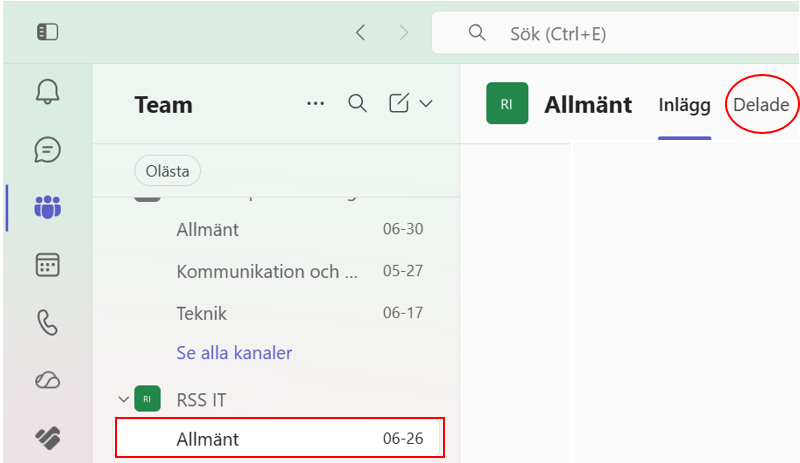
- Måndag efter flyttveckan kan du arbeta med filerna igen som du hittar i ditt organisatoriska team i Teams under fliken “Delade”.
- Om ni har en gemensam OneNote behöver du öppna om den efter flytten. Instruktion för flytt av OneNote.
Teamsägare för de organisatoriska teamen är ansvarig chef. Teamsägaren förbereder teamet innan du får tillgång till det.
För att flytta en delad mapp till Microsoft 365 behöver ni först bestämma var informationen placeras.
Om mappen bara används inom er verksamhet och gäller verksamhetens arbete kan ni flytta informationen till er gruppkatalog innan gruppkatalogen flyttas till ert organisatoriska team. Då kommer den automatiskt att följa med i flytten. Ni kan även flytta in filerna själva i organisatoriska teamet efter att gruppkatalogen har flyttats.
De flesta delade mappar delas dock mellan olika verksamheter eller handlar om samverkan som inte är bunden till egna verksamheten. I de fallen passar ett samverkansteam oftast bättre.
Vi rekommenderar att ni väntar tills alla som ska infå i samverkansteamet har fått utbildning i M365. Beställ därefter ett samverkansteam och ange i beställningen vilken delad mapp som ska flyttas dit.
I samband med övergången erbjuds både fysiska och digitala utbildningar för att möta olika behov och skapa bästa möjliga förutsättningar för dig som användare.
Kom igång med Microsoft Teams
I den digitala utbildningen om Teams får du bland annat lära dig hur du går med i ett team, hur teams är uppbyggt och hur du kan samarbeta i teams.
Hitta verksamhetens filer
Du hittar din verksamhets filer i ditt organisatoriska team under kanalen “Allmänt” och under fliken “delade”. Om ni har fler kanaler kan en del filer ligga där också.
Manualer
Hitta dina filer i OneDrive (pdf)
Organisatoriska team
Alla verksamheter får automatiskt ett team där medarbetarna automatiskt ingår. Teamet kan användas för samarbete, till exempel genom dokumentdelning, chatt och annan information som behövs för samordning av gruppens, avdelningens eller förvaltningens arbete.
Personer som är placerade på enheten eller underliggande enhet blir automatiskt medlemmar i teamet. Dokument som tidigare lagrats i gemensamma mappar (G:) lagras nu istället här.
Samverkansteam
Alla medarbetare kan beställa så kallade samverkansteam via IT-portalen. Dessa ska användas för samarbete inom regionen, men det går även att bjuda in externa parter. Samverkansteam kan användas för till exempel objekt, ledningsgrupper, processer med mera.
Om samtliga deltagare tillhör samma organisation ska en kanal i befintligt organisationsteam användas i första hand. Samma möjlighet till dokumentdelning och chatt som i organisatoriska team. Ägaren för teamet sköter behörigheter manuellt.
Har du önskemål om att skapa ett samverkansteam hittar du mer information på sidan för Teamsägare.
Grupper på intranätet och arbetsytor i Platina
Om du vill kan du flytta din grupp på intranätet till ett samverkansteam istället. Där finns mer funktionalitet som underlättar samarbete. Observera att i samverkansteam behöver du som teamsägare manuellt administrera medlemmar i teamet. Om du vill att personer på egen hand ska kunna ansluta sig till gruppen kan en grupp på intranätet vara ett bättre alternativ.
Även arbetsytor i Platina kan flyttas över till samverkansteam, så länge inte styrande dokument eller dokument med känsligt innehåll ska hanteras.
Här hittar du en kort guide som stöd för att komma igång med arbetet i Teams. Materialet ger praktiska tips för tydligare informationsflöden och ett mer effektivt samarbete. I powerpointen finns även diskussionsfrågor som kan användas i arbetsgruppen.
Guide för smartare samarbete i Teams (pdf)
Guide för smartare samarbete i Teams (pptx)
E-post, chatt eller inlägg?
Så här i början kan det vara svårt att veta när man ska använda vilken kanal. Nedan följer en kort vägledning som hjälper dig att välja rätt.
- Chatt i Teams - För snabba frågor och korta avstämningar i vardagen. Tänk på chatten som det digitala sättet att ställa en snabb fråga till en kollega.
- Inlägg i kanal i Teams - För samarbete och dialog i en grupp kring ett gemensamt ämne, projekt eller arbete. Poängen är att informationen ska vara samlad där arbete sker, inte spridd i olika personliga inkorgar.
- E‑post - När informationen inte hör till ett pågående samarbete eller kan hanteras snabbt via en chatt. Meddelanden som behöver diarieföras ska skickas via e-post.
5. Tillgång till nya Office
I det sista steget av införandet får du som ska ha installerade Office-program på datorn tillgång till M365-versioner av Outlook, Word, Excel, PowerPoint och OneNote.
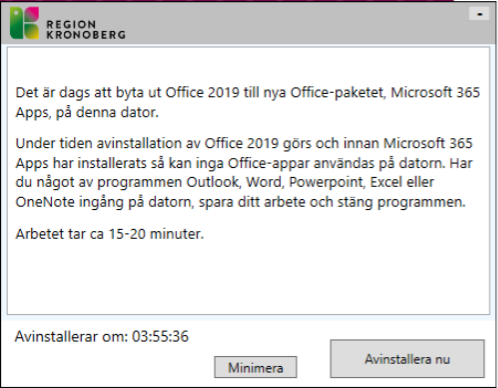
När det är dags för installationen får du upp en dialogruta som informerar om att Office 2019 ska ersättas med det nya Office paketet, Microsoft 365 Apps.
- Välj ”Avinstallera nu”. Du ombeds då att inte arbeta i något Office program under tiden avinstallationen och installationen pågår.
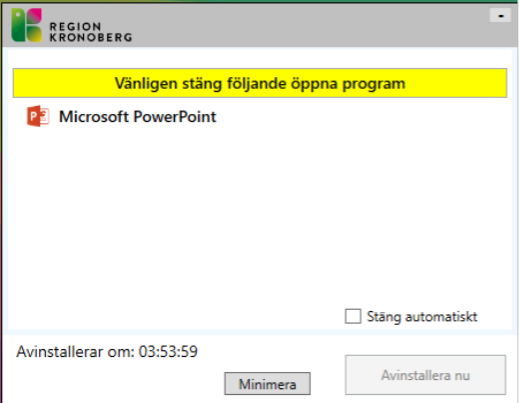
- Stäng eventuellt öppna Office‑program. Om du har exempelvis Outlook, Word, PowerPoint, Excel eller OneNote öppet kommer du att få en uppmaning att stänga dem. Kom ihåg att spara ditt arbete innan du stänger programmen.
- Vänta medan installationen genomförs. Under tiden som installationen genomförs går det inte att arbeta i Office-programmen. Uppskattad tid för installation är 15–20 minuter, men i enstaka fall kan det ta längre tid. Om installationen tar mer än fyra timmar, starta om datorn. Hjälper det inte att starta om datorn kan du höra av dig till IT-supporten.
- Logga ut när installationen är klar. När du får meddelandet om att installationen är slutförd klickar du på ”Logga ut”. Efter att du loggat in igen är Office 2019 ersatt av Microsoft 365 Apps, och du kommer att se det nya utseendet i applikationerna.
Alla användare kommer att kunna läsa och redigera dokument i webb-versionerna av Office (Outlook Web, Word, Excel, PowerPoint och OneNote). Men hur du kan arbeta i Office beror på vilken licens du har.
- Som F3-användare kan du läsa dokumnent i Office-programmen i datorn. Vill du redigera eller skapa dokument använder du istället webbversionerna.
- Som E3-användare får du ny version av Office-programmen i datorn där du även kan läsa och redigera dokument.
Samtliga användare kan läsa och redigera i tjänstemobil och personlig surfplatta.
Support
I kunskapsbanken i IT-portalen hittar du svar på vanliga frågor kring Microsoft 365.
Så som hur du gör för att öppna en delad e-postlåda i Outlook webb eller hur du skapar en genväg till en mapp i teams.
Saknas svar på din fråga är du varmt välkommen att lägga ett ärende i IT-portalen, märk ärendet med "M365".